
Ce dont vous avez besoin : (cliquez pour acheter)


Accessoires de vadrouille
Linges de vadrouille
Solution de nettoyage
Pour préparer Maxim à passer la vadrouille, vous devez d’abord installer ses vadrouilles et préparer sa station.
Fixer les linges de vadrouille
Utilisez les vadrouilles en microfibre rayées sur les planchers de bois franc et pour un lavage léger. Utilisez les vadrouilles robustes de couleur unie pour un récurage plus intense sur les planchers texturés comme les carreaux. Notez que la couleur des vadrouilles peut varier selon le lot.
1. Placez les vadrouilles sur les accessoires de vadrouille et fixez-les sur la surface en Velcro.
2. Insérez ensuite les accessoires de vadrouille dans les fentes de connexion sous Maxim. Les aimants se connecteront et maintiendront fermement les accessoires de vadrouille en place.

Préparer la station de recharge à auto-vidage
Ajouter une solution de nettoyage
Seules certaines solutions de nettoyage peuvent être utilisées en toute sécurité avec Maxim. Les solutions compatibles sont disponibles sur bobsweep.com/maxim-parts ou dans la boutique de l’application bObsweep. Chaque bouteille de 500 ml de solution de nettoyage dure de 3 à 6 mois, selon la fréquence de nettoyage de Maxim.
Pour ajouter de la solution de nettoyage, soulevez et retirez les réservoirs d’eau propre et d’eau sale pour accéder au compartiment de solution de nettoyage de la station. Remplissez le compartiment avec la solution de nettoyage de Maxim. Fermez le bouchon et remettez le réservoir d’eau sale sur la station.
Ajouter de l’eau
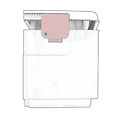
Assurez-vous que la station de Maxim contient suffisamment d’eau propre. Pour remplir le réservoir d’eau propre, retirez le réservoir et tirez le loquet directement vers le haut pour l’ouvrir. N’exercez pas de force. Le loquet est fixe et ne se retourne pas et ne s’ouvre pas sur une charnière. Remplissez le réservoir d’eau propre jusqu’à la ligne de remplissage maximale. Pour protéger les conduites et le filtre, il est essentiel d’utiliser de l’eau distillée si vous vous trouvez dans une région où l’eau est dure ou où des dépôts de calcaire se forment. Fermez le couvercle et appuyez dessus pour verrouiller fermement le loquet. Avant de soulever le réservoir, vérifiez qu’il est bien fermé, puis remettez-le sur la station.
Le voyant à DEL de la station s’allume en bleu pour confirmer qu’elle est prête à accueillir Maxim. Si le voyant est jaune, assurez-vous que le réservoir d’eau propre est rempli et que les deux réservoirs ainsi que le bac sont correctement installés sur la station.


Modes de nettoyage
Maxim dispose de deux principaux modes de nettoyage.
1. Pour « Aspirer et passer la vadrouille », qui est le mode par défaut, appuyez sur GO! sur Maxim ou dans l’application.
Maxim aspirera et passera la vadrouille en même temps, en relevant automatiquement ses vadrouilles lorsqu’il atteint des tapis et des carpettes. Dans ce mode, l’indicateur de vadrouillage dans l’application apparaît en bleu.
2. Pour « Aspirer », appuyez deux fois sur GO! sur Maxim. Vous pouvez également appuyer sur l’icône de la vadrouille à côté du bouton GO! dans l’application pour désactiver le vadrouillage, puis appuyer sur GO!. Dans ce mode, l’indicateur de vadrouillage apparaît en gris.
Vous pouvez également régler la puissance d’aspiration et l’intensité du vadrouillage dans l’application sous Paramètres > Préférences de nettoyage. Faites glisser les curseurs « Aspirer » et « Vadrouiller » jusqu’aux niveaux souhaités.

MopRefresh™
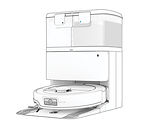
Lorsque Maxim termine de passer la vadrouille, il retourne à sa station de recharge pour effectuer l’auto-vidange et nettoyer ses vadrouilles. Selon les paramètres d’auto-nettoyage, Maxim retourne également à sa station de recharge pour se rafraîchir pendant le nettoyage. Cette fonction est particulièrement utile pour les grands espaces et les maisons très fréquentées où davantage de saleté s’accumule.
EdgeReach™
Maxim est équipé d’une brosse latérale et de bras de vadrouille extensibles qui l’aident à atteindre plus profondément les coins et à longer les murs. Pour les activer, activez EdgeReach dans l’application bObsweep. Accédez à Paramètres > Préférences de nettoyage > EdgeReach et activez la brosse latérale, le bras de vadrouille ou les deux.
Technologie FloorSense™
La technologie FloorSense™ utilise la détection du type de sol en temps réel pour reconnaître les tapis et relever automatiquement les vadrouilles.
Pour forcer le lavage d’une zone que Maxim a détectée comme étant un tapis, désactivez FloorSense dans l’application sous Paramètres > Préférences de nettoyage > FloorSense.
Notez que lorsque FloorSense™ est désactivé, Maxim ne détecte pas les carpettes ni les tapis. Si vous préférez laisser FloorSense™ désactivé, mais que certaines zones ne doivent pas être lavées, ajoutez des zones NoMop sur la carte.
Créer des zones NoMop
1. Ouvrez l’application et appuyez sur Carte.
2. Appuyez sur l’icône Modifier pour ouvrir la boîte à outils de modification de la carte.
3. Sélectionnez Ajouter des zones NoMop.
4. Appuyez sur la carte à l’endroit où vous souhaitez placer une zone — un rectangle bleu rayé apparaîtra.
5. Redimensionnez-le ou déplacez-le au besoin.
6. Appuyez sur la zone pour l’enregistrer ou la supprimer.
7. Vous pouvez créer jusqu’à dix zones NoMop sur une même carte.
8. Pour supprimer une zone, appuyez deux fois dessus et sélectionnez Supprimer.
9. Pour modifier une zone, appuyez dessus, ajustez-la, puis appuyez de nouveau dessus et sélectionnez Enregistrer.
10. Pour quitter, appuyez sur Retour pour revenir à la boîte à outils.

Parcourir les guides d'assistance


Pièces et accessoires de la boutique
Besoin d'une pièce pour votre Bio ? On a ce qu'il vous faut.
Visitez la boutique bObsweep
Besoin d'aide ? Nous sommes toujours disponibles pour discuter !